
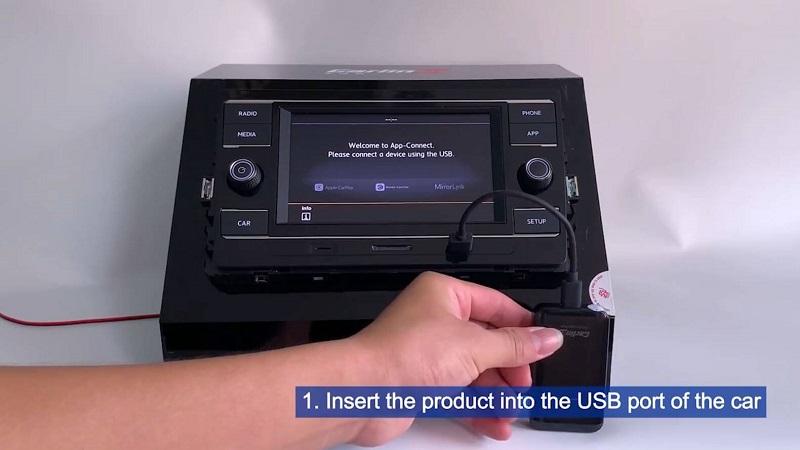
Hvis jeg har en Carlinkit 2.0-dongle (U2W Plus), hvordan kan jeg koble til og bruke trådløs CarPlay? Det tar bare fire trinn å konvertere den kablede CarPlay-en din til trådløs (videoen nedenfor gir flere detaljer).
Her er en enkel 4-trinns veiledning for å konvertere din fabrikkkablede CarPlay til trådløs. Du trenger ikke å koble til og fra datakabelen for å koble til telefonen hver gang du setter deg i bilen!
1.Sett produktet inn i bilens USB-port. Etter tilkobling vil skjermgrensesnittet se ut som på bildet nedenfor. Deretter kan du begynne å koble til Apple CarPlay.

2.Slå på Wi-Fi og Bluetooth på iPhonen din, men ikke koble til noe med det første. 3. Søk etter produktets Bluetooth-signal på iPhonens eller bilens Bluetooth-grensesnitt.
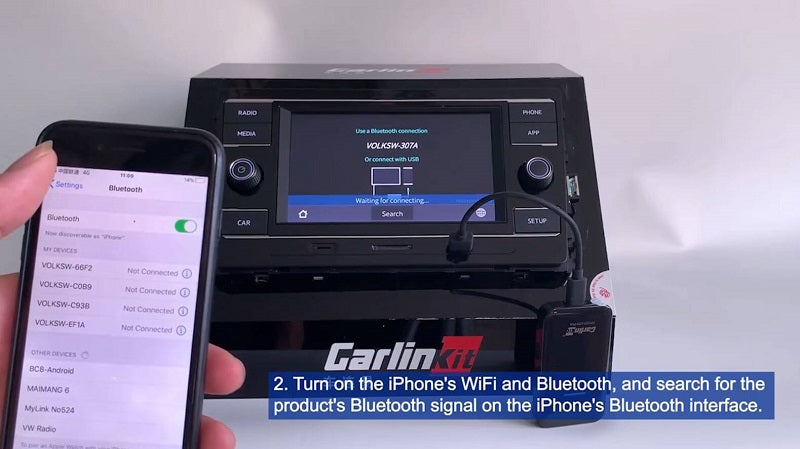

3.Klikk på produktets Bluetooth-navn på iPhonen din, så vises paringsinformasjonen på iPhonen. Klikk på «Bruk CarPlay». Bluetooth vil koble til, og Wi-Fi vil koble til automatisk.

Når du viser dette grensesnittet på bilen din, vil det røde lyset blinke. Dette betyr at Bluetooth kobler til.
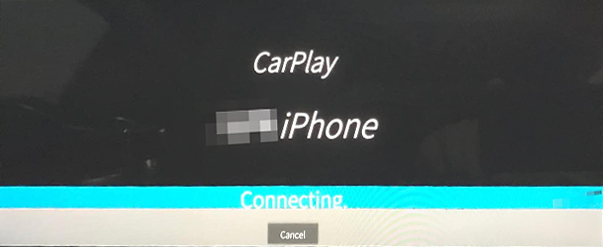
4.Etter at du har ventet på paring, kan du bruke den trådløse funksjonen til CarPlay.

Mer informasjon om hvordan du kobler til.
Trenger en Bluetooth-paring, og Wi-Fi skal koble seg til donglen.
Slå på CarPlay-modus på bilen og iPhonen. Grensesnittet vil deretter be deg om å koble til en Apple-enhet. Koble deretter til dongelen; grensesnittet vil endres til Bluetooth-signalnavnet. Lyset vil forbli rødt.
(Noen biler kan aktivere CarPlay-modus i bilen på denne måten. Koble fra donglen, bruk USB-A til Lightning-kabelen for å koble til den kablede CarPlay-en som fulgte med bilen, og koble deretter fra kabelen. Grensesnittet vil da vise «ingen Apple-enhet tilkoblet» og be om at en Apple-enhet skal kobles til.)
Slå på Bluetooth og Wi-Fi, men la dem være «ikke tilkoblet». Finn og velg Bluetooth-signalet på iPhonen din; navnet på Bluetooth-signalet vil vises på bilens skjerm.
Når Bluetooth er koblet sammen, vil Wi-Fi automatisk koble til, og deretter vil Bluetooth kobles fra. Deretter vises «Bruk CarPlay». Klikk på den for å integrere CarPlay-grensesnittet i bilen din. Lyset vil bli rødt og deretter grønt når tilkoblingen er opprettet.
MERK: Du kan også søke etter Bluetooth-navnet på iPhonen din på bilens skjerm for å pare og koble til. Du finner «CarPlay» i «Generelt»-menyen og sørger for at «CarPlay» er slått på på iPhonen din.
