



Beskrivelse
Funksjoner:
BARE LEK OG LEK, SKAP EN MER FUNKSJONELL OG KOMFORTABEL OPPLEVELSE MED DIN TESLA.
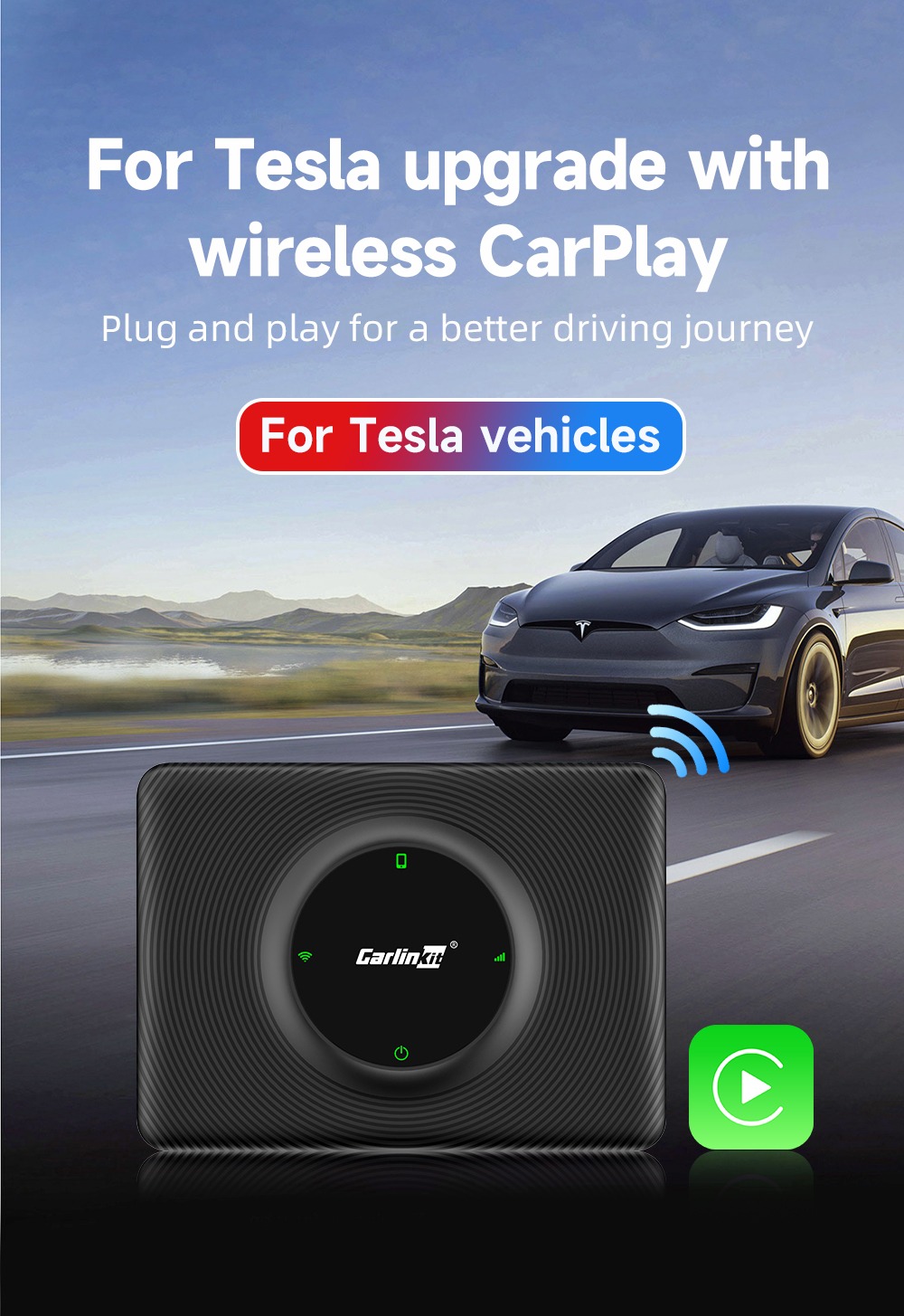
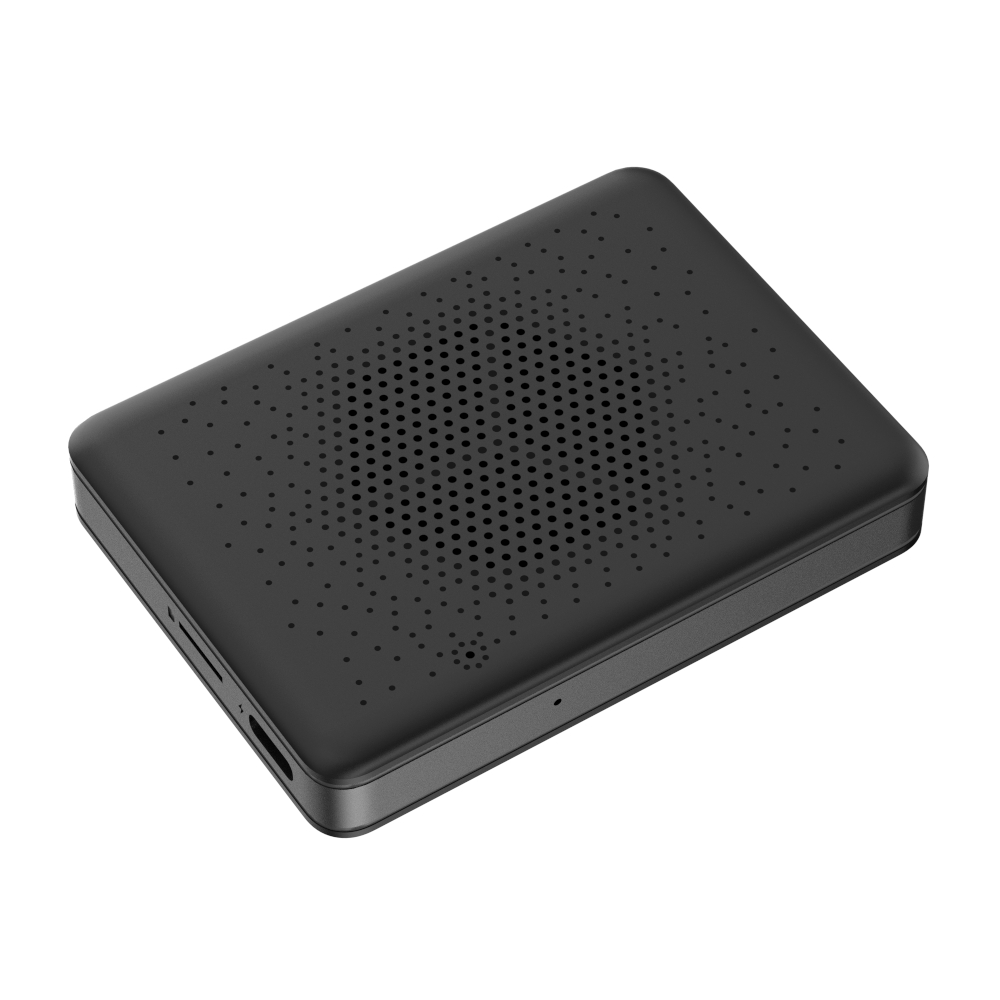
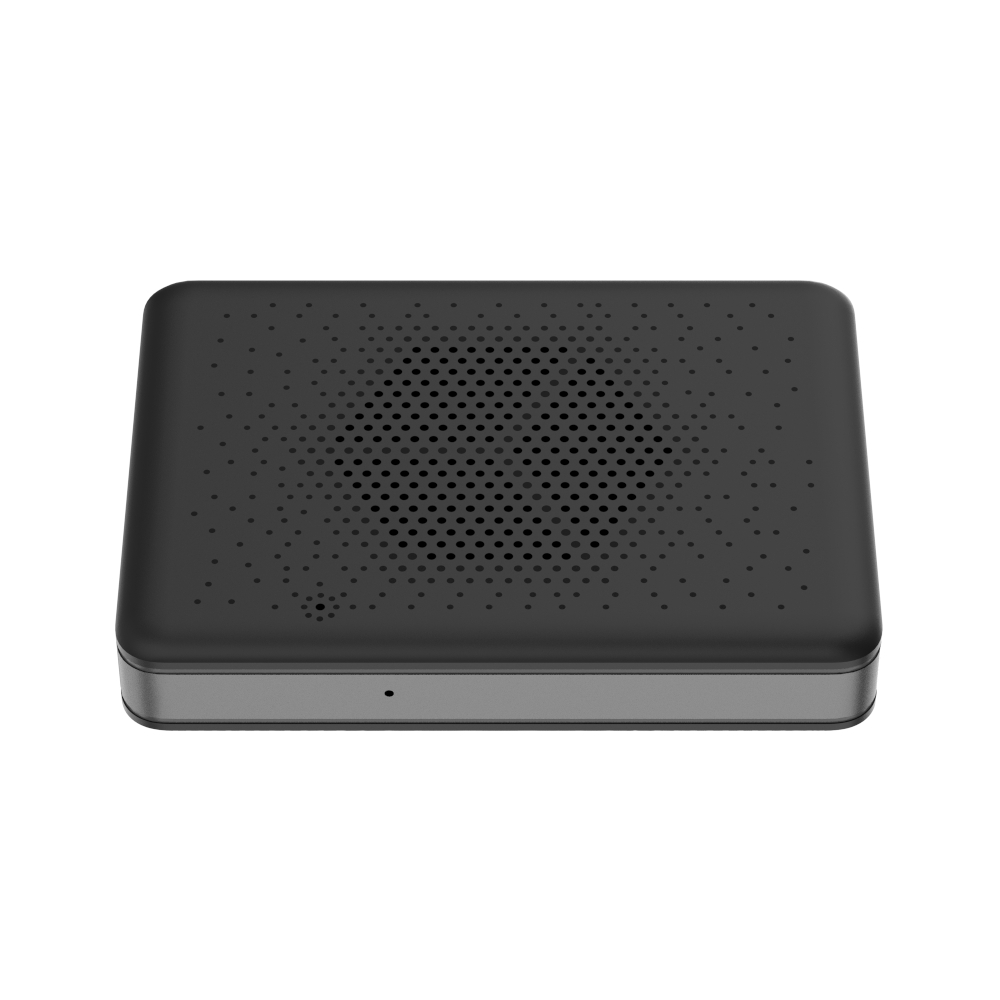
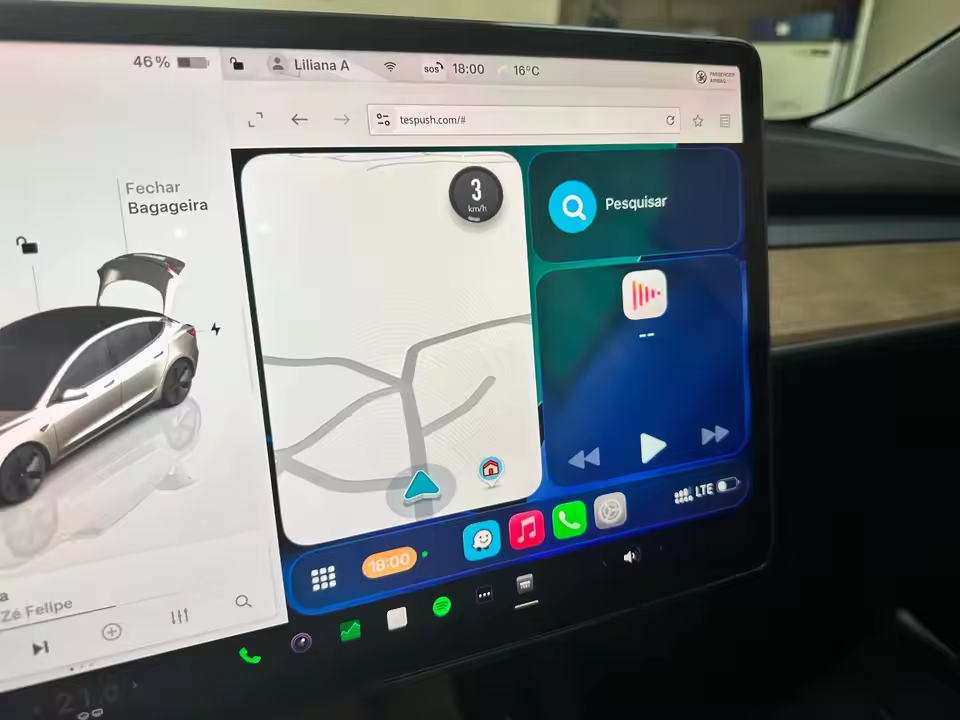
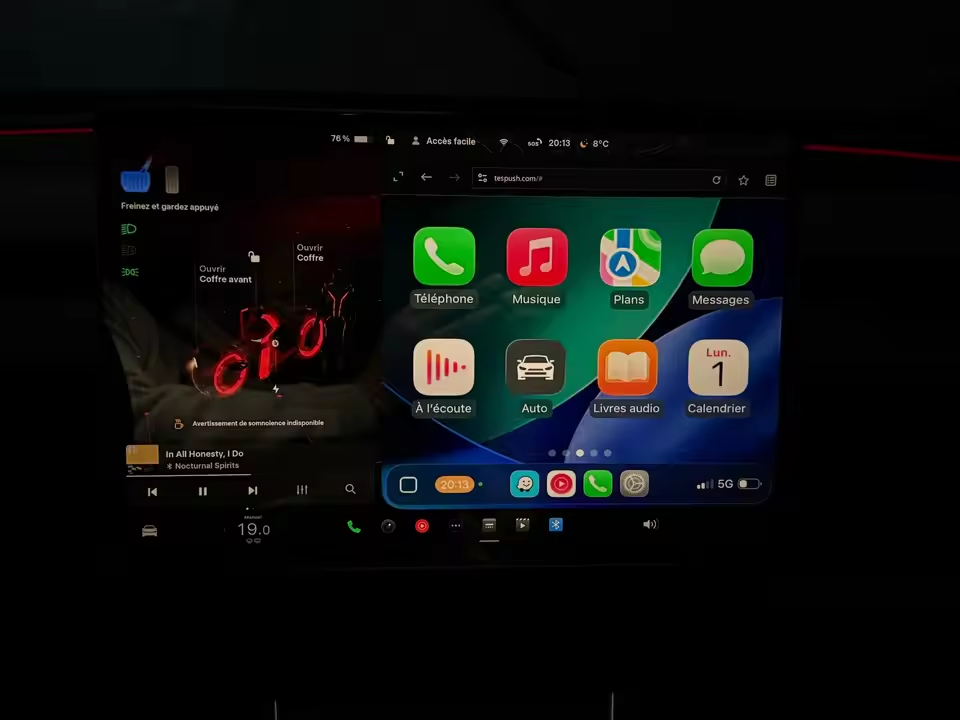
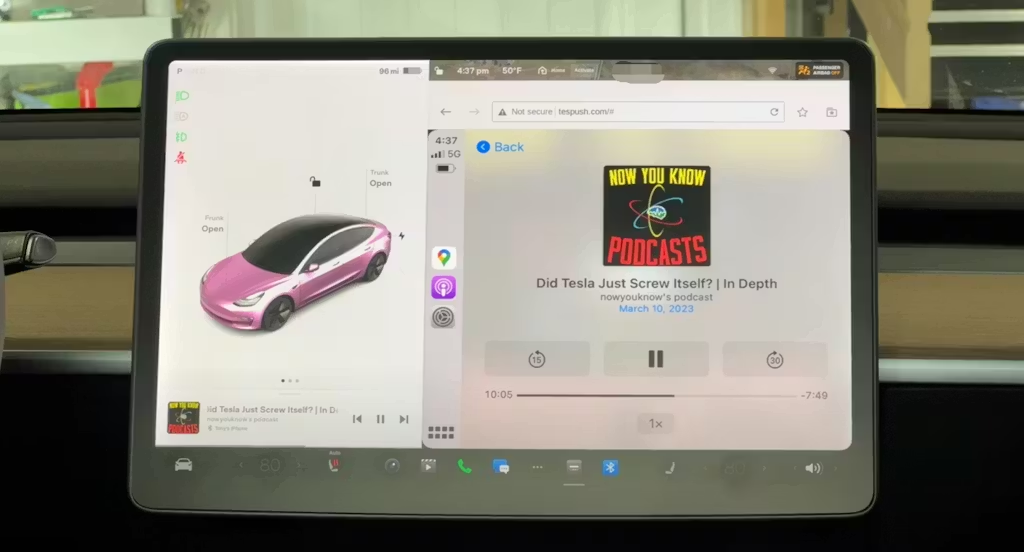
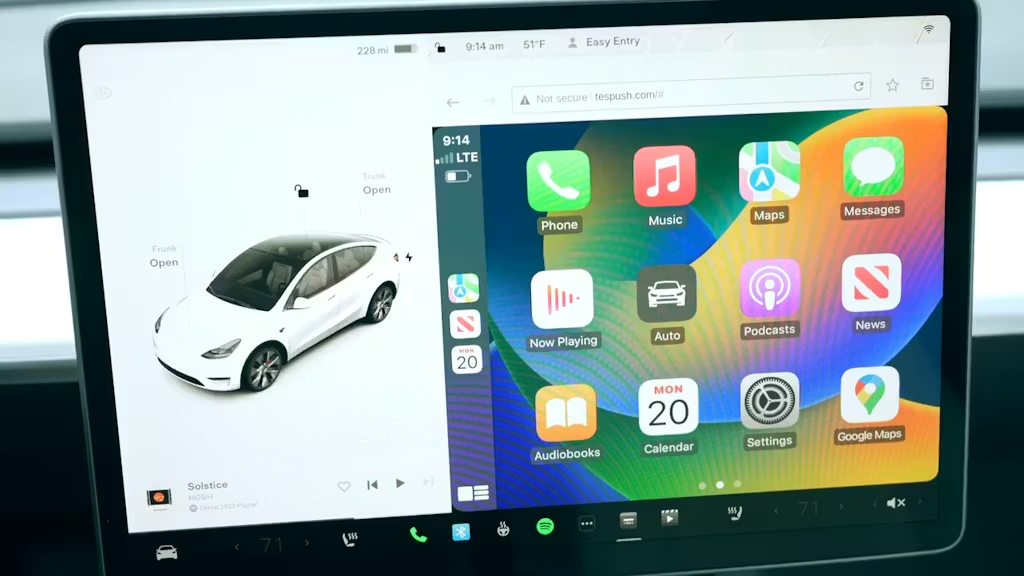
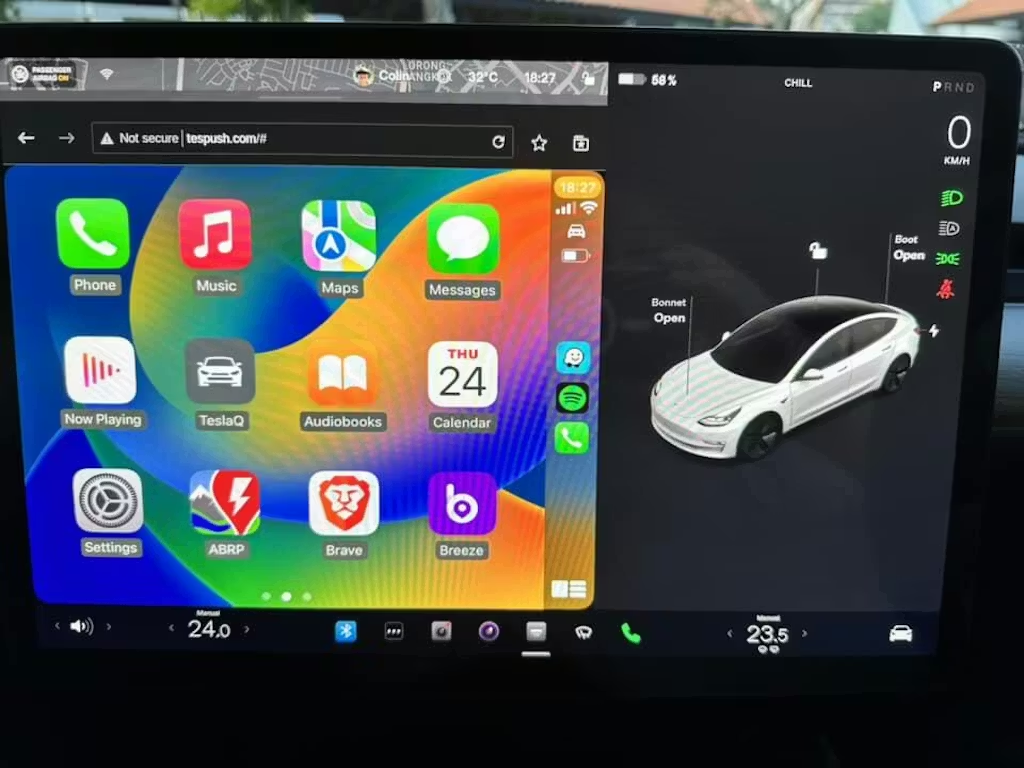
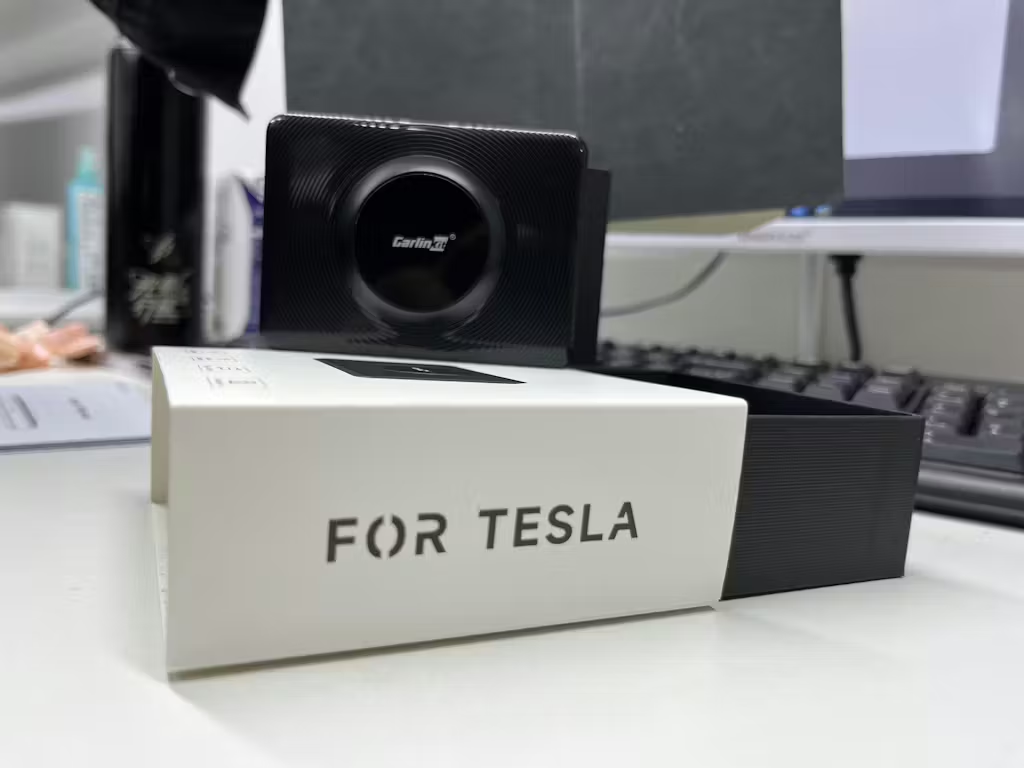
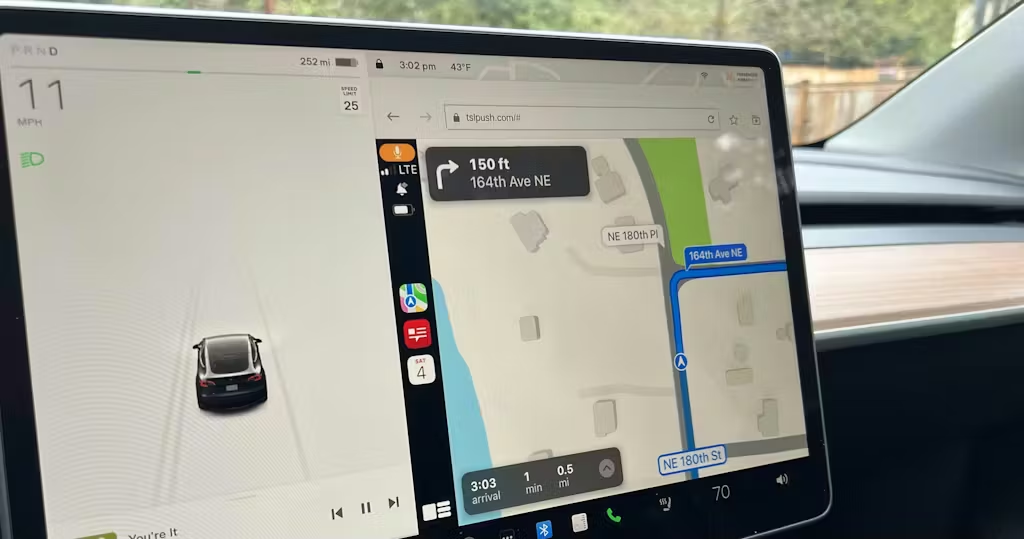
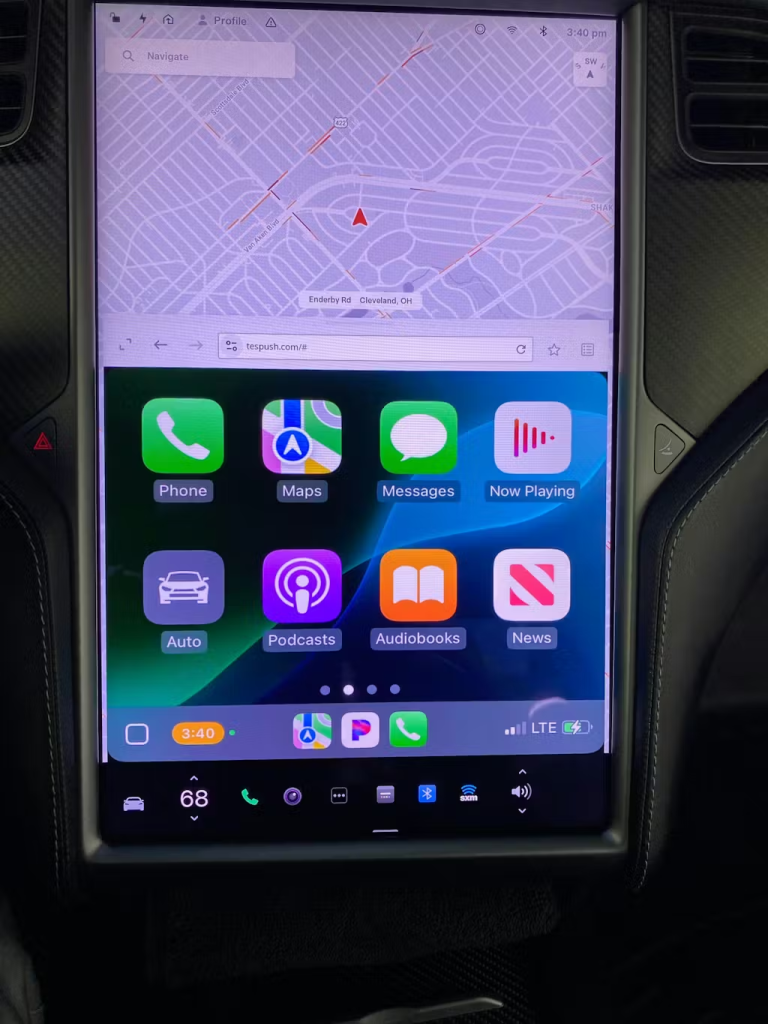
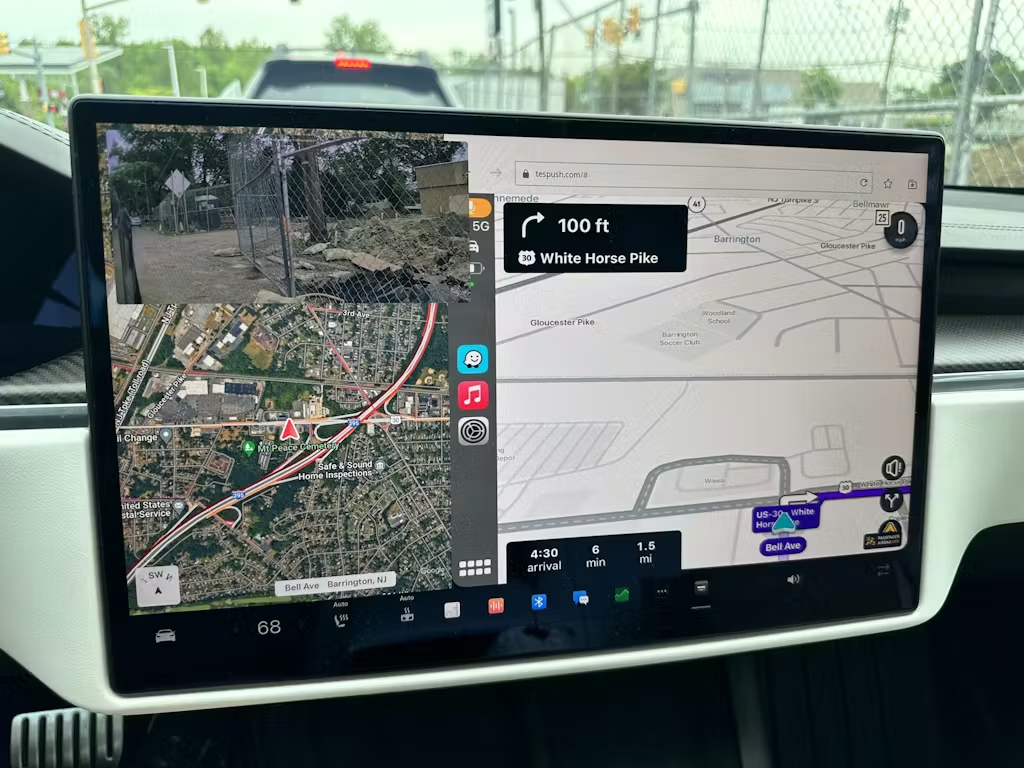
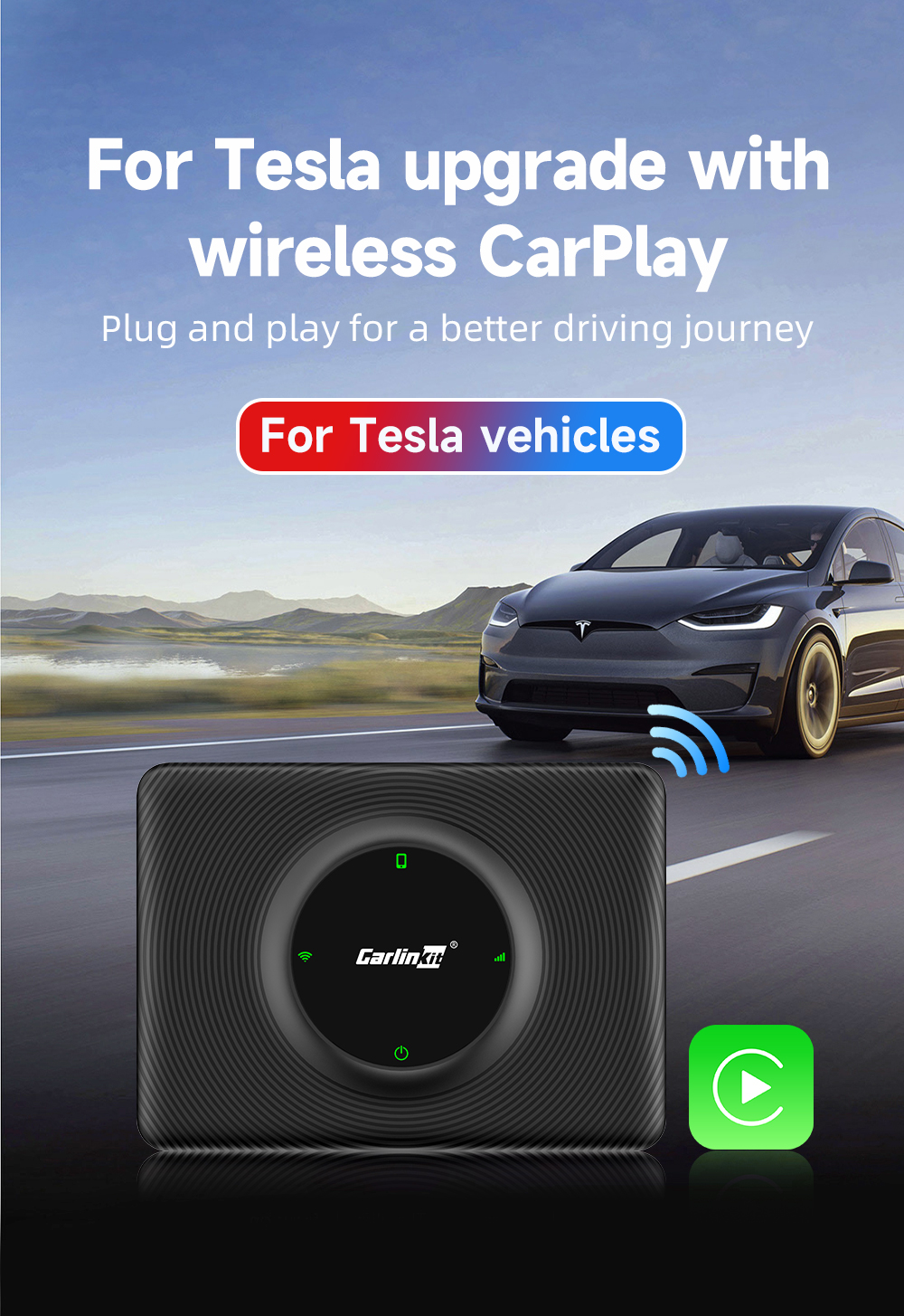
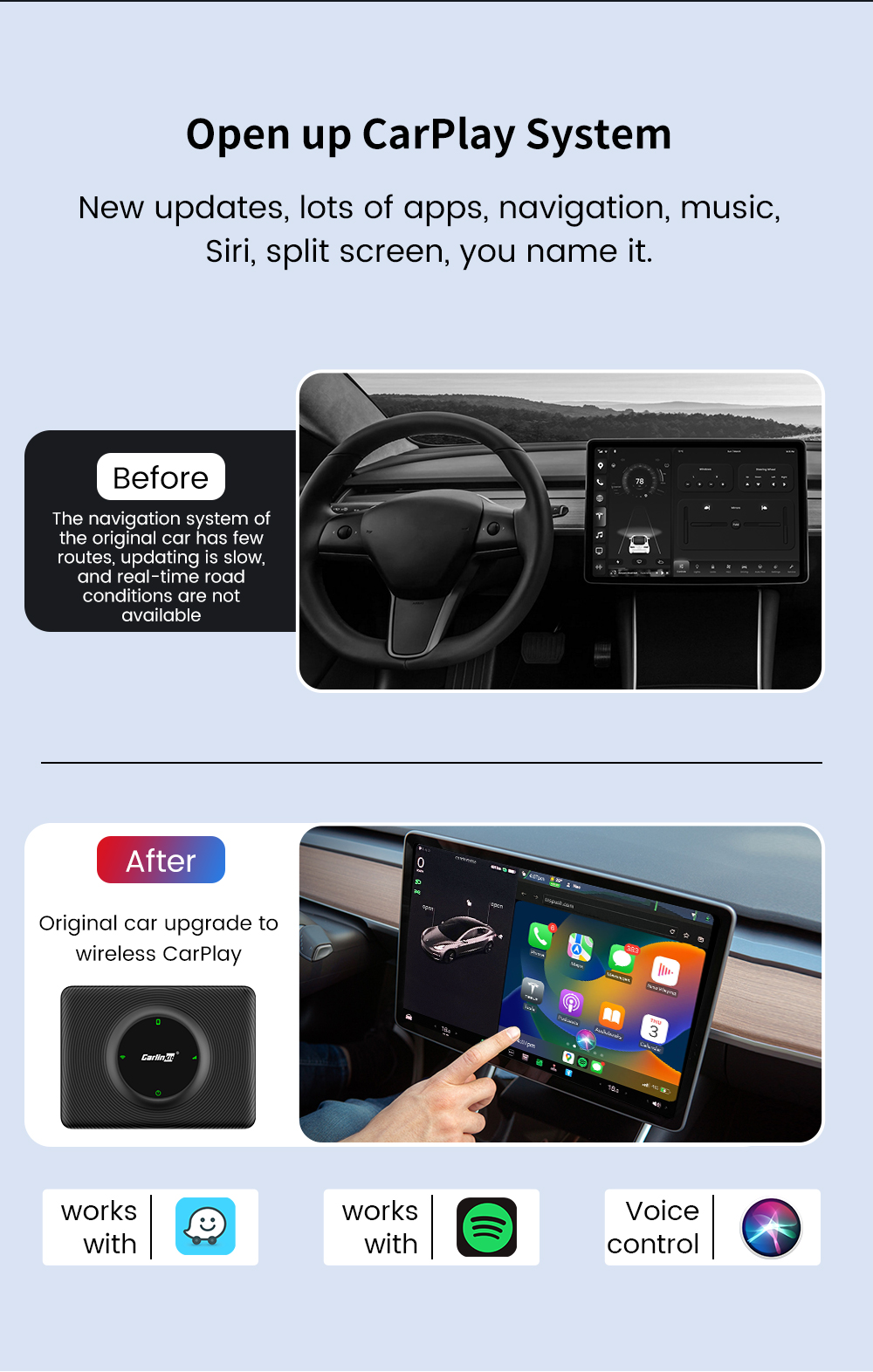
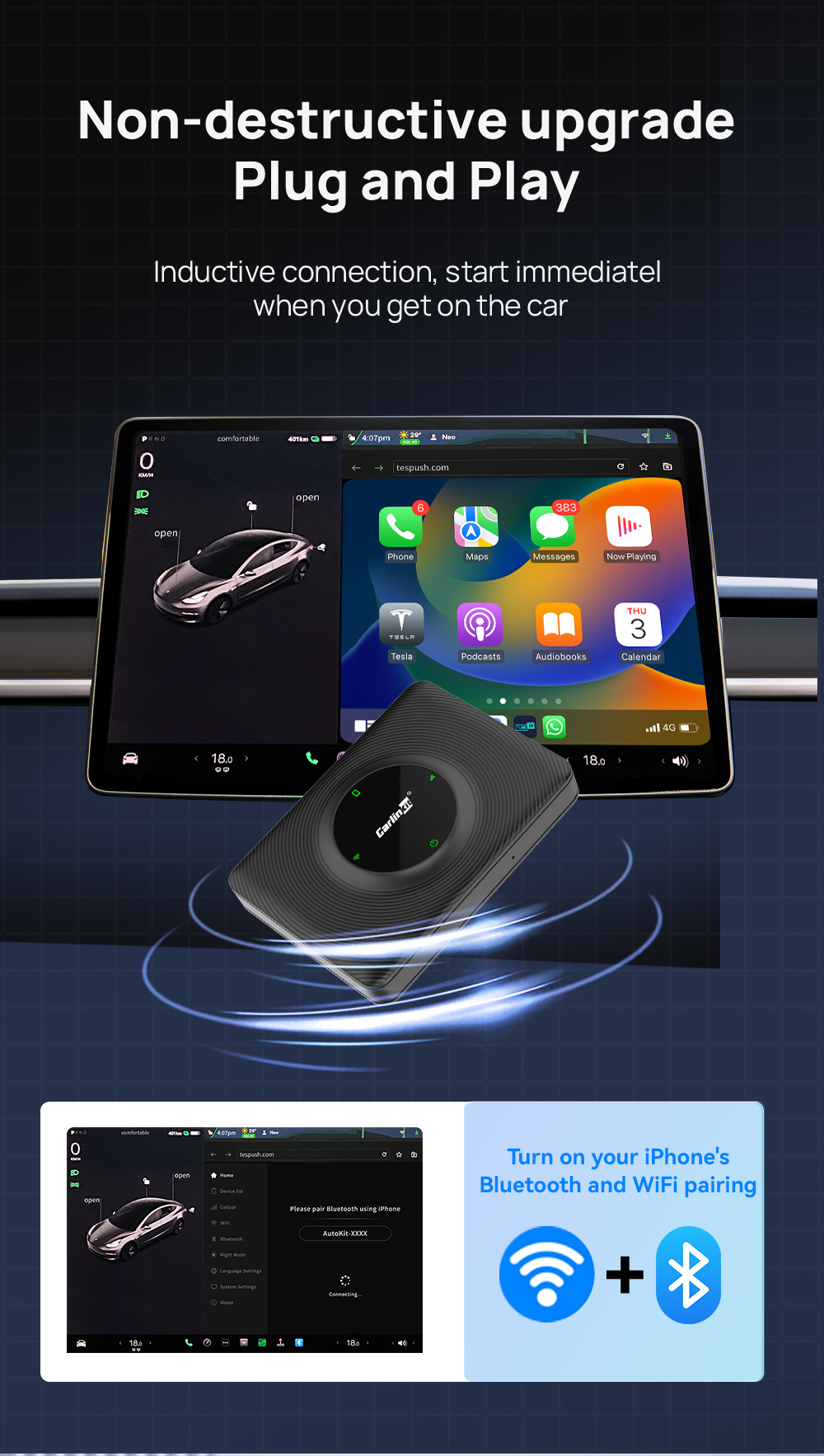
Med T2C kan du oppgradere Teslaen din med trådløs Apple Carplay, som betyr at du kan lytte til musikk med favorittappen din, ringe, tilkalle Siri-assistenten med stemmen osv. T2C beholder Teslas originale operativsystem for bilskjermen og legger til et interaktivt grensesnitt tilpasset det, slik at du kommer raskt i gang og kan betjene den smidigere.
SIRI ASSISTENT-STØTTE GJØR DET ENKLERE Å KJØRE.
Hvis du kjører bilen alene og ingen andre kan hjelpe deg med å betjene skjermen, kan T2C gi deg et hjelpemiddel for å manipulere bilen. Bare aktivér Siri slik du gjør på en iPhone, så kan du styre Teslaen din. T2C gjør bilturen tryggere og mer praktisk.
SØK ETTER «CARPLAY» I SØKEFELTEN FOR Å UTFORSK MER KJØREGLEDE.
FLERE NAVIGASJONSALTERNATIVER FOR SIKKER KJØRING OG PRESIS NAVIGASJON.
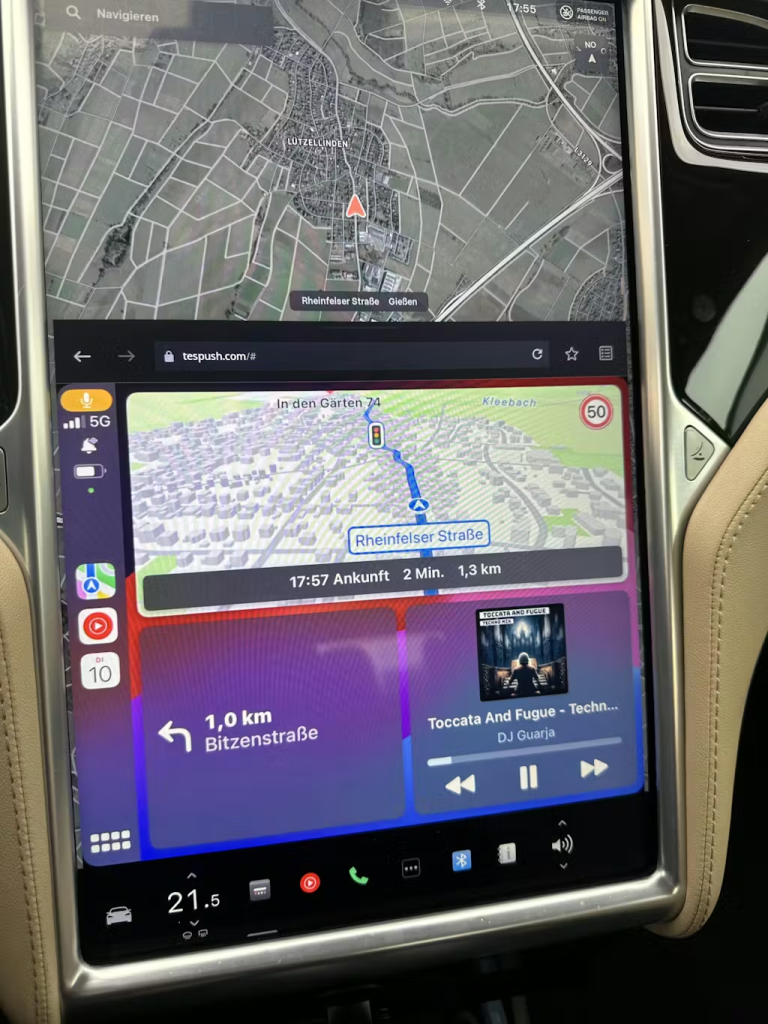
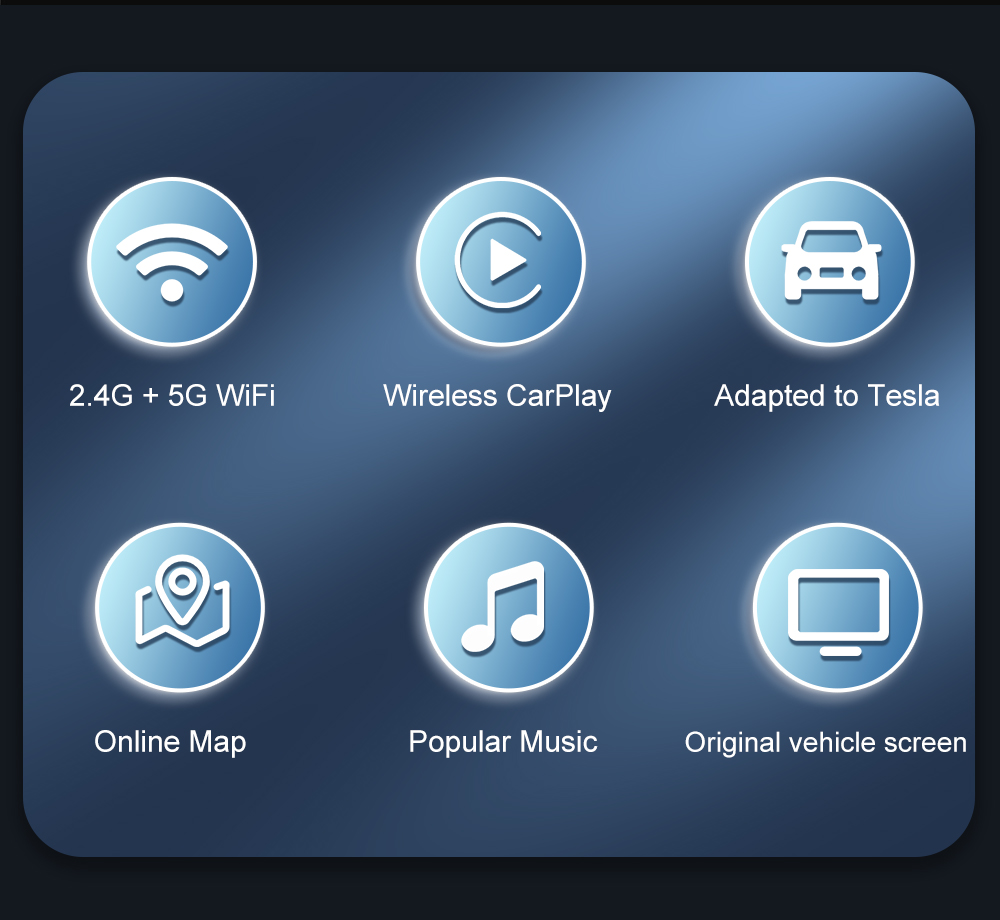
Med T2C trådløs Carplay-adapter får du flere alternativer når du skal velge navigasjonsapper, som Waze og Google Maps. Den støtter mer kartprogramvare som kan oppdateres i sanntid.
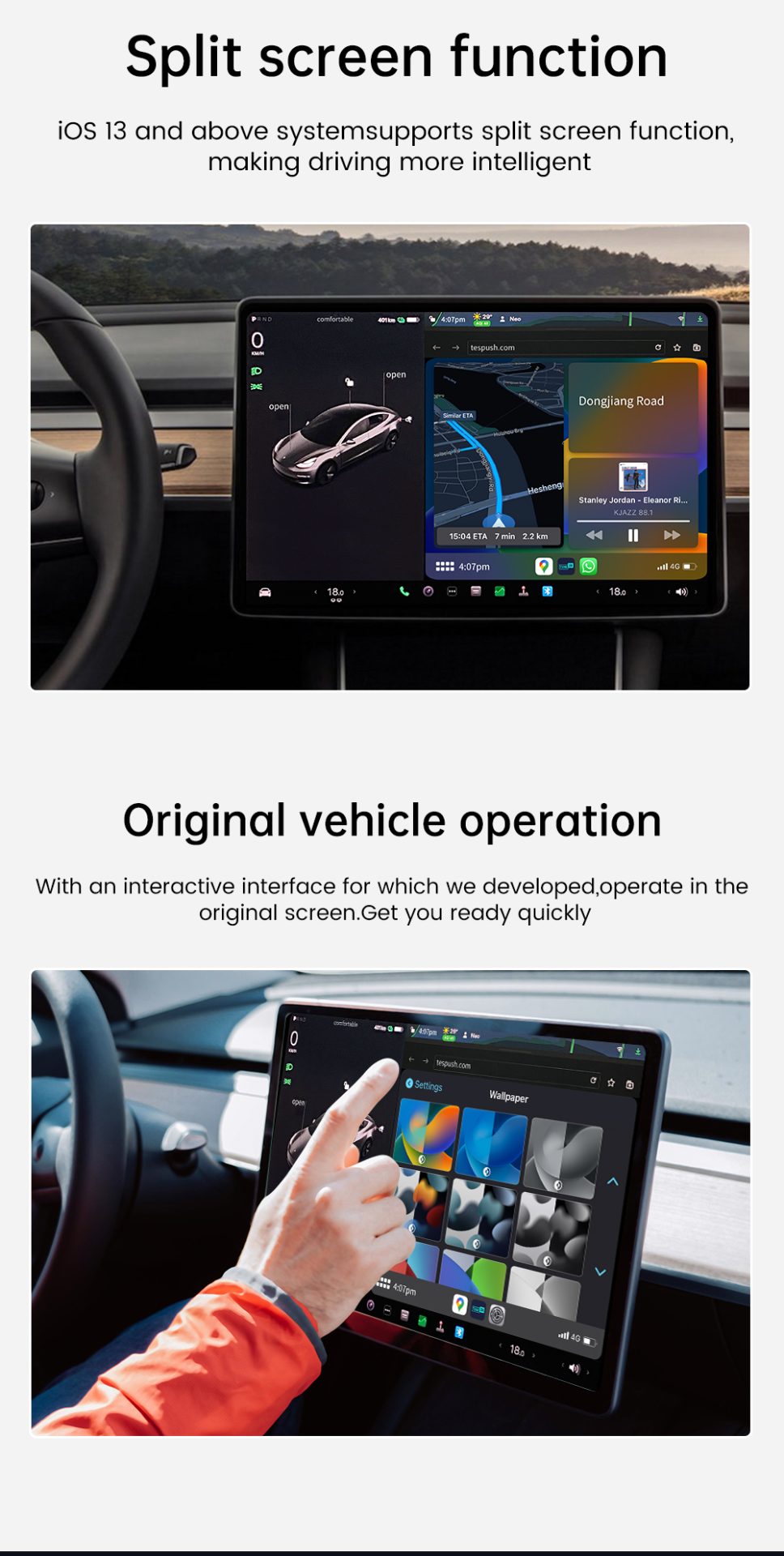
DELT-SKJERM-FUNKSJON.
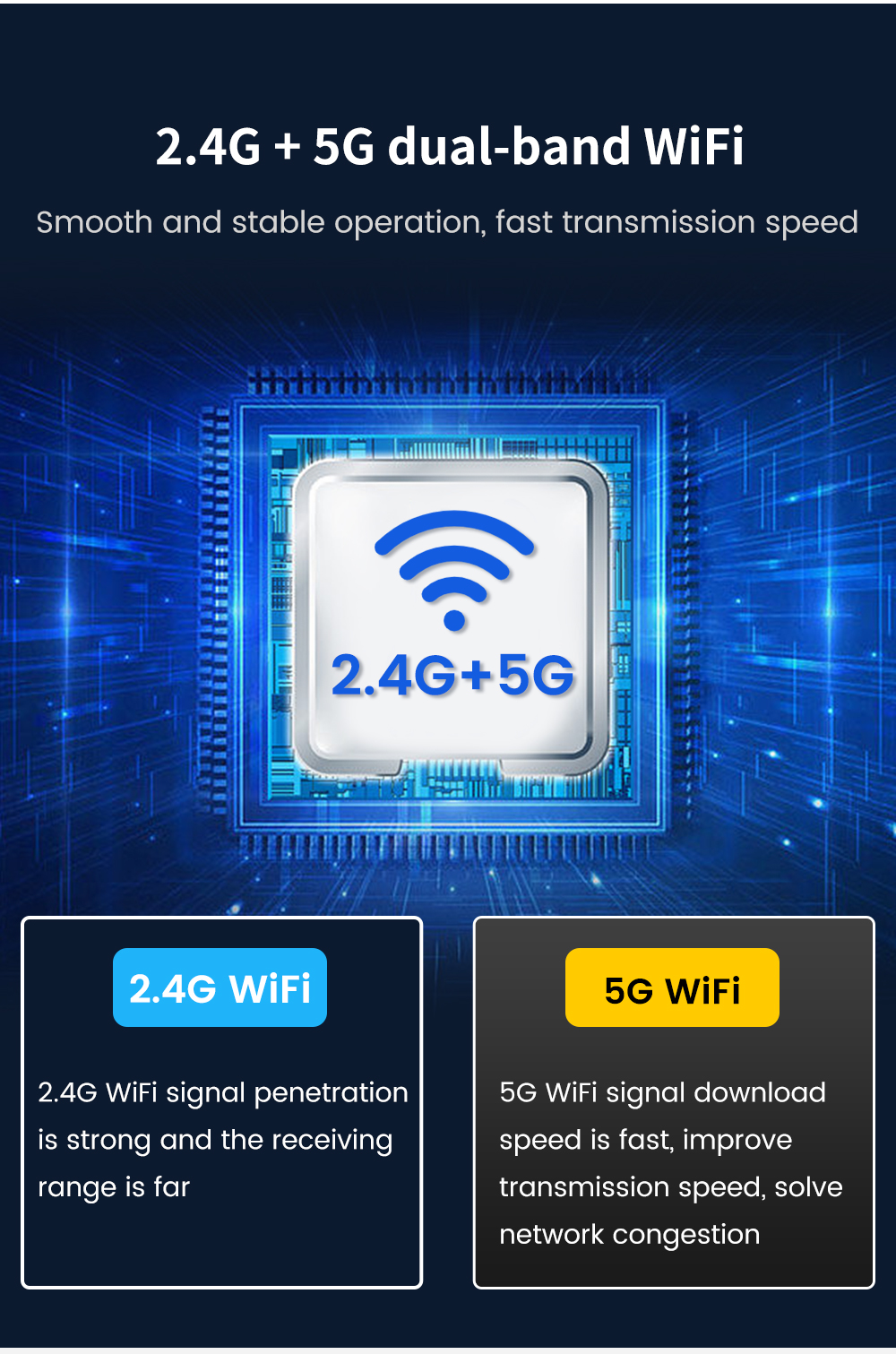
Mer stabil og jevn drift med 2,4g+5,0g wifi.
Hvordan bruker du T2C i Tesla-bilen din?
T2C støtter språkendring, versjonsoppgraderinger osv. i tilkoblingsgrensesnittet.
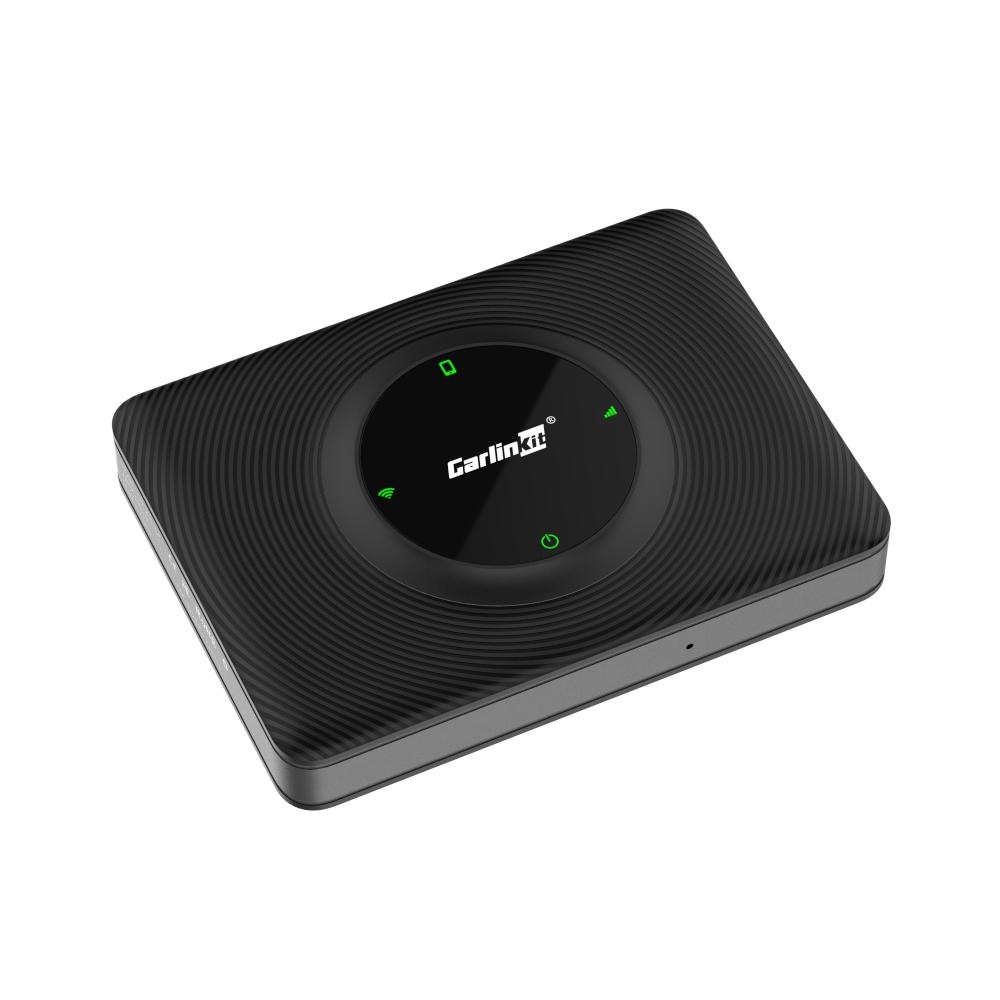
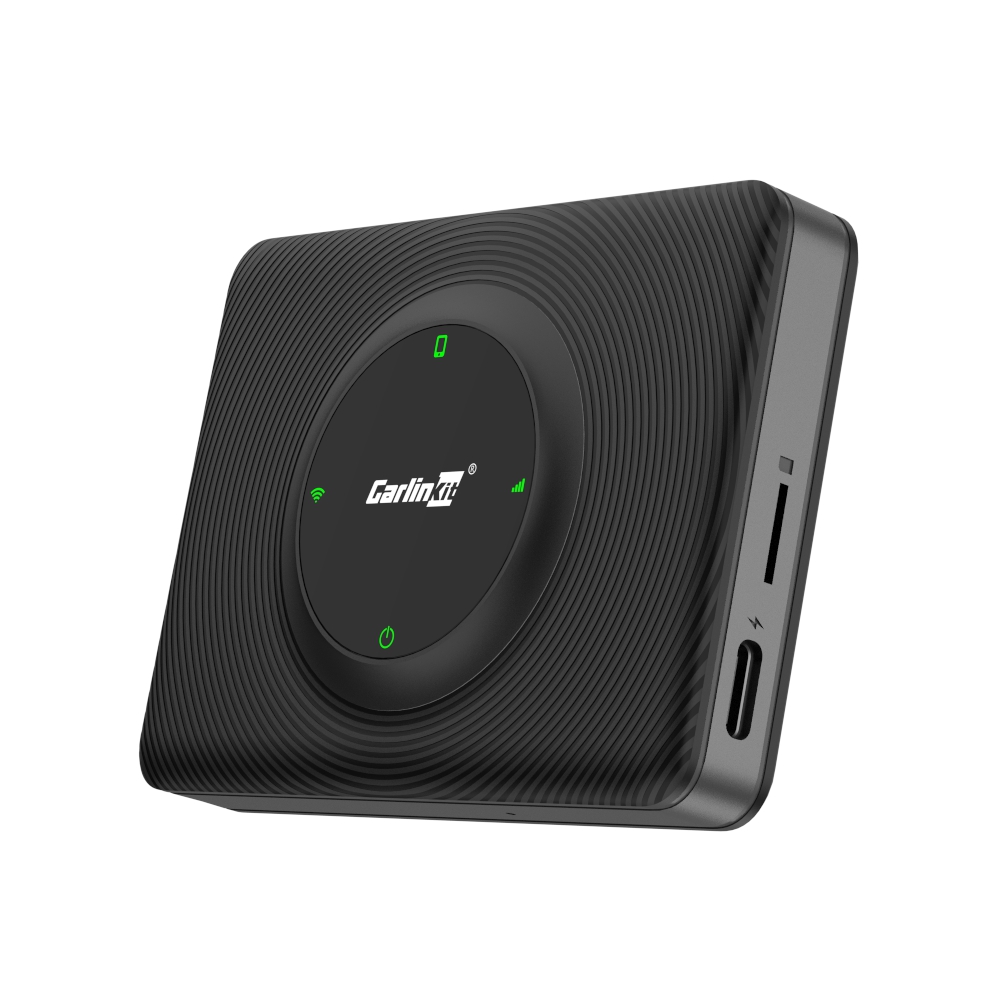
LED-instruksjoner
LED 1: Status for mobiltelefontilkobling. Sakte blinking etter vellykket tilkobling.
LED 2: Status for WIFI-tilkobling. Grønt lys fortsetter å lyse etter en vellykket tilkobling.
LED 3: Indikasjon av strømstatus. Grønt lys fortsetter å lyse etter at strømmen er slått på.
LED 4: Indikasjon av 4G-status. Grønt lys fortsetter å lyse etter nettverkstilkobling.
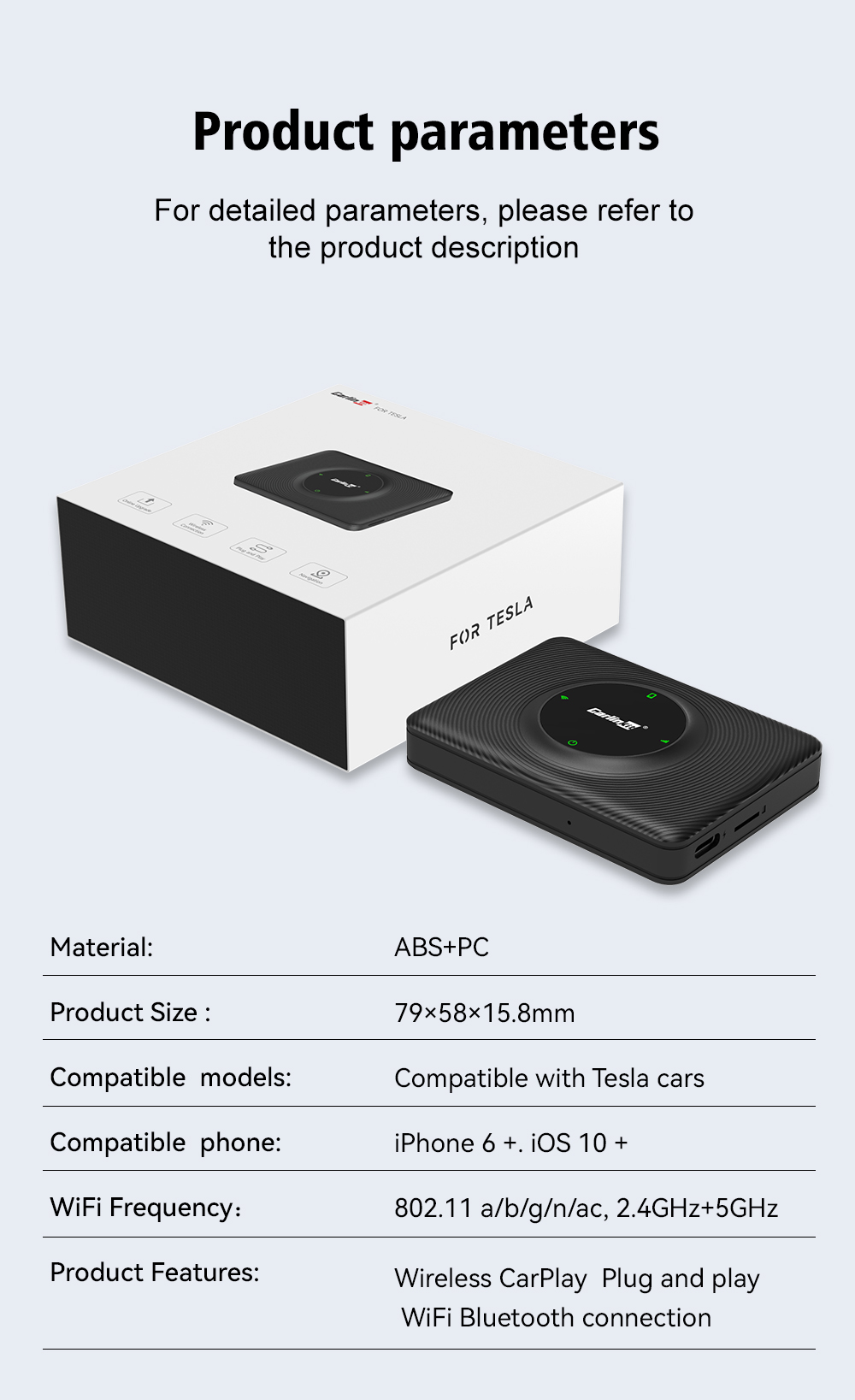
Produktspesifikasjoner:
Kompatible lister:
Tilpasset for Tesla-biler
Tesla Model Y
Tesla Model S
Tesla Model 3
Tesla Model X
Tips:
- Følgende land og regioner kan ikke bruke våre T2C-produkter: Taiwan, Hongkong, Australia og Israel.
- T2C er kun kompatibel med iPhone 6 eller iOS 10 og nyere.

Vanlige spørsmål
Kan ikke hente IP-adressen. Sjekk DHCP-serverinnstillingene.
Med T2C-produktet skriver du inn T2Cs WiFi-passord på Tesla-skjermen, så vises denne meldingen.

Oppdater først fastvaren til den nyeste versjonen, og prøv deretter på nytt.
Hvis T2C-en din bruker et SIM-kort, må du sjekke om SIM-kortet leverer nettverkstrafikk som det skal, og om det har noen utestående kostnader.
Hvis T2C-en din ikke bruker SIM-kort, men bruker iPhones hotspot/Bluetooth for å gi nettverkstrafikk, må du sjekke om
iPhone har slått på hotspot-en
iPhone er koblet til T2C Bluetooth
T-Mobile kan ikke koble til mobilnettverket
Vi ga ut en ny versjonsoppdatering 10. desember 2022
den vil støtte T-Mobiles mobilnettverk. Bruk iPhonen din til å oppgradere enheten online (iPhone online-oppgradering)
1. Slå på enheter
2. iPhone Bluetooth-paring «AutoKit_xxx»
3. iPhone-kobling «BRUK CarPlay»
4. Safari, skriv inn 192.168.3.1
5. Klikk på «Oppdater»
Ny versjon: 22121022.1508.1
T-Mobile-bruker. Vennligst angi APN-navn manuelt:
APN: Fast.t-mobile.com
APN-protokoll: velg IPv4V6

(T2C) Hvorfor bruke tespush.com for å besøke CarPlay? Produktprinsipp?
1. Bruke internett til å overføre data?
Overføringshastigheten mellom enheten og bilen kan nå opptil 50–90 Mbps, og bruk av internettoverføring vil være en katastrofe.
2. Hvorfor bør du bruke tespush.com for å besøke?
Vår lokale adresse er 192.168.3.1:7681, fordi Tesla ikke er brukervennlig nok for lokalnettverk, så vi brukte en server (101.200.208.6).
Vi omdirigerer alle forespørsler om tilgang til server 101.200.208.6 til den lokale adressen. Fordi tespush.com er løst til 101.200.208.6, oppnås tilgang via tespush.com.
*Tespush.com du ser, fungerer faktisk på lokalnettverket og har aldri tilgang til serveren vår.
3. Våre andre sikkerhetsinitiativer
Du må sikre det lokale nettverket ditt
Du bør umiddelbart endre enhetens standardpassord for trådløst nettverk

Bruksanvisning for T2C-trafikk, hvordan spare trafikk
I. Trafikkbruk av kjøretøyets internett
1. Etter at Tesla-bilen kobler seg til vårt produkt (CarlinKit T2C, heretter samlet referert til som T2C) sitt hotspot, skjer all nettverksoverføring via T2C (inkludert daglige systemoppdateringer).
2. Når du støter på systemoppdateringer, kan du prøve å bruke andre WIFI-hotspots for å fullføre oppdateringen.
3. Hvis Teslaen din har «Premium Connectivity», må du koble fra WIFI-tilkoblingen og bruke 4G-nettverkskommunikasjonen i bilen når du stopper for å se på video/underholdning.
II. iPhone bruker T2C-nettverket
1. Under normale omstendigheter kobler iPhone seg til trådløs CarPlay ved hjelp av iPhones egen trafikk, men hvis du noen gang har koblet deg manuelt til T2Cs hotspot, vil telefonen bruke T2Cs nettverkstrafikk etter at den er koblet til CarPlay. Du kan sjekke nettverksstatuslinjen i Wireless CarPlay-grensesnittet. Hvis det vises et «WIFI-ikon», betyr det at T2Cs nettverk er i bruk.

Du kan endre denne innstillingen: ved å åpne «Trådløst LAN» på telefonen din, finn det trådløse signalet til den gjeldende T2C-en som finnes under navnet AutoKit_xxxx, klikk på «!» (utropstegnet) til dette signalet, gå til neste skjermbilde og velg «Glem dette nettverket».

2. T2C bruker lokal nettverkskommunikasjon, den kommuniserer kun med mobiltelefon og bil via lokal nettverkskommunikasjon, ingen ytterligere sammenkoblingstrafikk genereres.
T2C SIM-kort får ikke nettverksløsning
26. november 2022 oppdaterte T2C versjonen (22112520.1508.1) med nye APN-innstillinger.
Noen SIM-kortbrukere som ikke får nettverk, kan bruke mobiltelefonen til å koble til produktets WIFI-hotspot-signal og deretter skrive inn 192.168.3.1 for å sjekke oppdateringen.
Etter oppdateringen skriver du inn 192.168.3.1 på nytt og fyller ut parameterne som er oppgitt av SIM-operatøren i APN-innstillingene.

For brukere i Nord-Amerika er SIM-kortet midlertidig utilgjengelig for nettverket. Vi jobber med å løse dette problemet.
T2C-oppgraderingsmetode for fastvare (T2C uten SIM-kort, og kun for bruk av iPhone)
Selv om T2C ikke har et SIM-kort, kan fastvareoppgraderingen gjøres med en iPhone (internettforbindelse kreves).
Metode 1: iPhone kobler seg til T2C WiFi
1. Slå på T2C
2. Vent i 40 sekunder, enheten vil slå på WIFI-nettverket (AutoKit_xxxx)
3. iPhone kobler til WIFI-enheter (AutoKit_xxx) Standardpassord (88888888)
Mobiltelefonen kobler seg til Internett, og en påminnelse vises. Velg «bruk mobilnettverket».
4. Åpne mobilnettleseren og gå til 192.168.3.1
5. Bla ned til bunnteksten. Hvis det er en oppdatering, vil den vises her, og du vil merke av for «Oppdater».
Metode 2: iPhone koblet til T2C Bluetooth
1. Slå på T2C
2. Slå på Bluetooth på iPhone for å søke og koble til «AutoKit_xxxx».
3. Etter å ha ventet i 40 sekunder, vil en påminnelse vises. Velg «Bruk CarPlay».
4. Åpne mobilnettleseren og besøk 192.168.3.1
5. Bla ned til bunnteksten. Hvis det finnes en oppdatering, vil den vises her, og du vil merke av for «Oppdater».
*Ved oppgradering blinker den røde LED-lampen vekselvis.

Tesla kan ikke koble til T2C-enhetens WIFI og kan ikke hente en IP-adresse. Løsning
*De fleste årsaker: Landet ditt har forskrifter som begrenser 5G WIFI.
Du kan finne ut mer om landets WIFI-forskrifter. T2C-enheters standard trådløse kanal er 36, men de fleste telefoner har flere kanaler.
Følg trinnene for å konfigurere:
1. Slå på T2C.
2. Vent i 40 sekunder, så slår enheten på WIFI-nettverket (AutoKit_xxx).
3. iPhone kobler til enhetenes WIFI (AutoKit_xxxx). Standardpassord (88888888).
4. Åpne mobilnettleseren og gå til 192.168.3.1.
5. Skriv inn WIFI-alternativet, velg riktig kanal og klikk på Lagre.

T2C (CarPlay for Tesla) SIM-kortet har ikke nettverkssignal. Vennligst oppgrader.
Hvis du bruker T2C (CarPlay for Tesla) og ikke opplever nettverkssignal fra SIM-kortet ditt, kan du prøve å oppgradere T2C.
Oppgraderingstrinnene er som følger.
1, T2C er slått på.
2, iPhone Bluetooth kobler til T2C Bluetooth (Bluetooth-navn: Autokit-****).
3, bekreft bruken av CarPlay.
4, skriv inn URL-en: 192.168.3.1 i telefonens nettleser.
5, klikk på oppgrader på nettsiden 192.168.3.1.
6, vent til T2C har fullført oppgraderingen etter at oppgraderingen er fullført.
Bildeveiledning

7. Kontakt teleoperatøren din for å få APN-parametrene og fyll ut
Videoopplæring
https://www.youtube.com/shorts/ZuIB26V3Eu8
Slik sletter du CarPlay-tilkoblingshistorikken på iPhone
iPhone – Innstillinger – Generelt – CarPlay
Velg bil/autosett
Glem denne bilen

T2C CarPlay for Tesla, første tilkobling, veiledning
T2C CarPlay for Tesla, første tilkobling, veiledning
Adapter for å kjøre CarPlay på Tesla, veiledning for første tilkobling.
Tekstversjon av veiledningen, skrevet i detalj for å unngå feil så mye som mulig.
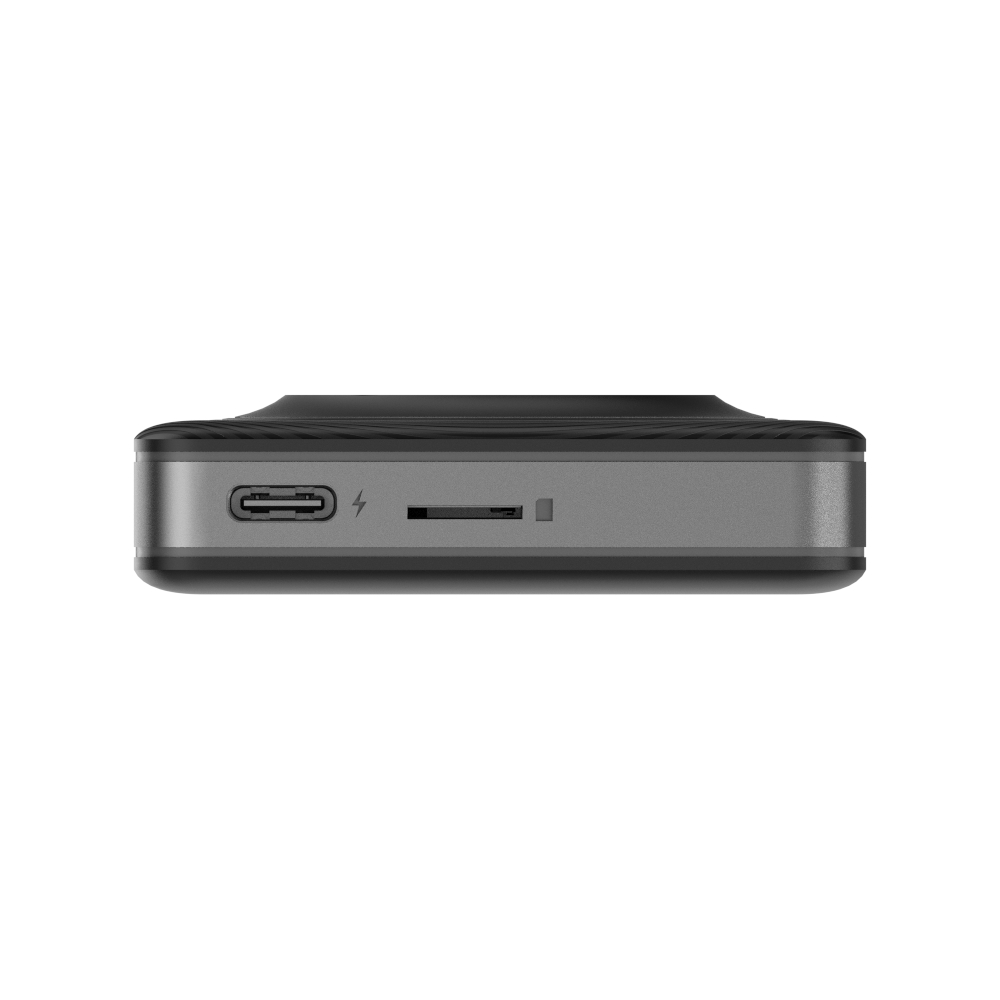
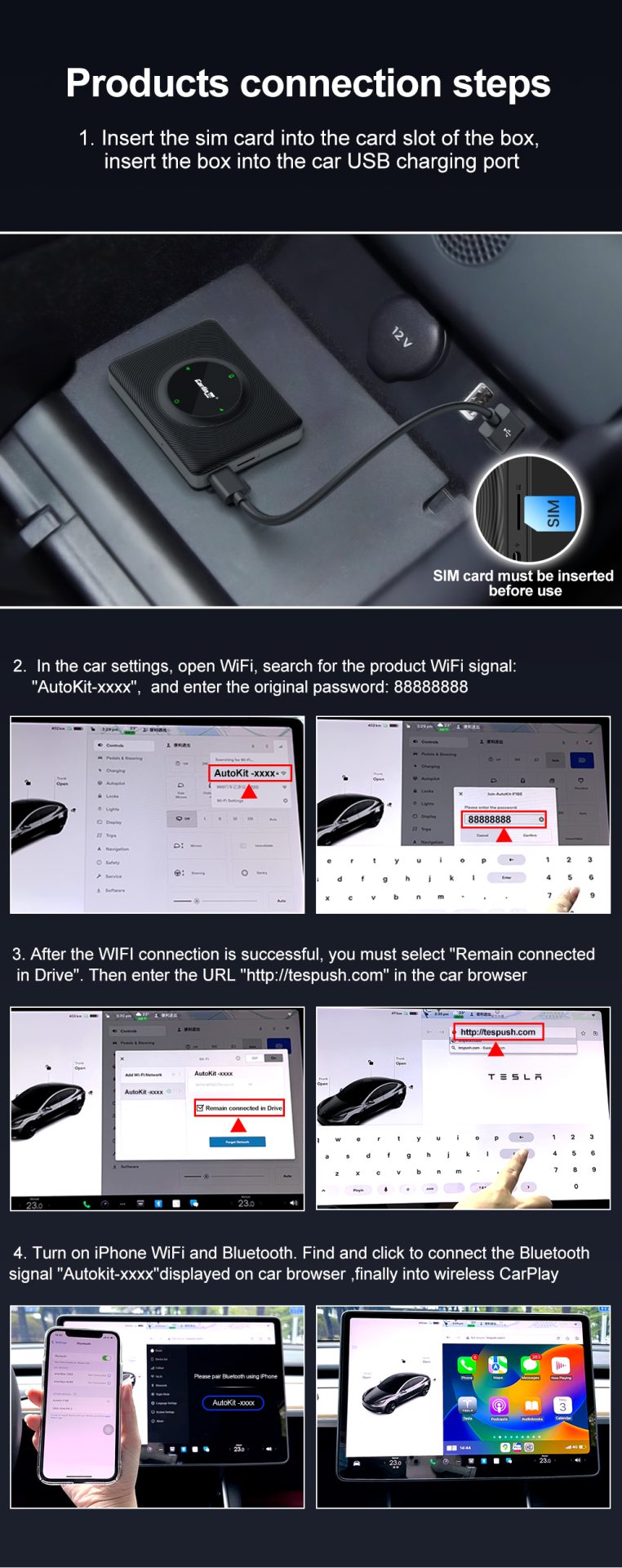
1. Sett inn SIM-kortet i SIM-kortsporet på produktet i henhold til angitt retning (sørg for at SIM-kortet kan gi mobildata).
2. Koble produktet til bilens USB/Type-C-port via datakabelen.
3. Klikk nederst til venstre på bilskjermen for å åpne innstillingsmenyen. Klikk øverst til høyre for å åpne WiFi-søkefeltet. Søk etter produktets WiFi-signal: AutoKit-xxxx. Skriv inn det opprinnelige passordet: 888888888 (etter at WiFi-tilkoblingen er vellykket, må du huske å merke av for «Hold deg tilkoblet mens du kjører»).
4. På bilsiden skriver du inn tespush.com i nettleserens adressefelt for å gå inn i tilkoblingsgrensesnittet.
5. iPhone, slå på WiFi og Bluetooth. Finn Bluetooth-navnet som vises på bilskjermen i Bluetooth-listen: AutoKit-xxxx. Klikk på «Koble til». Etter vellykket tilkobling, bekreft CarPlay-tilkoblingsspørsmålet på mobiltelefonen, deretter kan du gå inn i trådløs CarPlay.
6. iPhone, etter at bilskjermen går inn i trådløs CarPlay, kobles mobiltelefonens Bluetooth til bilens Bluetooth.
Har du allerede låst opp skjermen med Carlinkit T2C? Ta maskinvarebekvemmeligheten enda lenger. Oppdag vårt myklukkende bagasjeromssystem. Ikke mer slit med å lukke bagasjerommet foran med begge hender. Et enkelt trykk er alt som trengs, og systemet vil låse bagasjerommet forsiktig og sikkert.


Mottatt veldig raskt, samsvarer med beskrivelsen uten SIM-kort, ny generasjon. Ikke testet ennå, men alt ser riktig ut.
Forsendelsen var rask, produktet fungerer perfekt, responsen er rask, og den aktiverer automatisk når bilen slås på. Komforten er mye større.
Jeg installererte T2C på min Tesla Model 3, og det fungerte helt perfekt. Enkelt oppsett, rask tilkobling, og jeg har fått Apple CarPlay på skjermen uten problemer. Meget fornøyd med resultatet!
Jeg har hatt bilen min i nesten to år og har prøvd flere løsninger for å få CarPlay, men denne er uten tvil den beste jeg har prøvd så langt. Enkel å installere, fungerer feilfritt og gir meg en mye bedre kjøreopplevelse. Jeg er veldig fornøyd!
Utførte en ikke-destruktiv installasjon med Carlinkit T2C og fikk trådløs CarPlay til å fungere. Nå kan jeg enkelt bruke Waze mens jeg kjører. Etter å ha lastet ned den nyeste fastvaren, støtter donglen også SIM-kortfritt, noe som gjør opplevelsen enda mer praktisk. Veldig fornøyd med produktet!